Panduan Administrator Xentree: Mengelola Organisasi, Tim, dan Akses Pengguna Skala Enterprise
Panduan lengkap bagi administrator untuk mengelola tim di Xentree, The AI-Augmentation Company: mulai dari aktivasi paket Team, manajemen multi-organisasi, penugasan role divisi, hingga pembuatan tautan undangan terkontrol.
Xentree Creator
Sebagai The AI-Augmentation Company, Xentree tidak hanya mengaugmentasi individu, tetapi juga memberdayakan seluruh organisasi untuk mengakselerasi proses problem-solving dan membangun impact-based skills secara kolektif.
Bagi para team lead, manajer, dan administrator perusahaan, Xentree menyediakan panel kontrol terpusat (Admin Dashboard) untuk mengelola struktur organisasi, pembagian regu (squads), hak akses anggota, hingga pemantauan distribusi lisensi tim secara efisien.
▶️ Klik gambar/preview di bawah untuk menonton video tutorial langsung di YouTube.
Anda juga bisa mengikuti panduan langkah demi langkah di bawah ini:
Langkah 1: Aktivasi atau Upgrade ke Paket Team
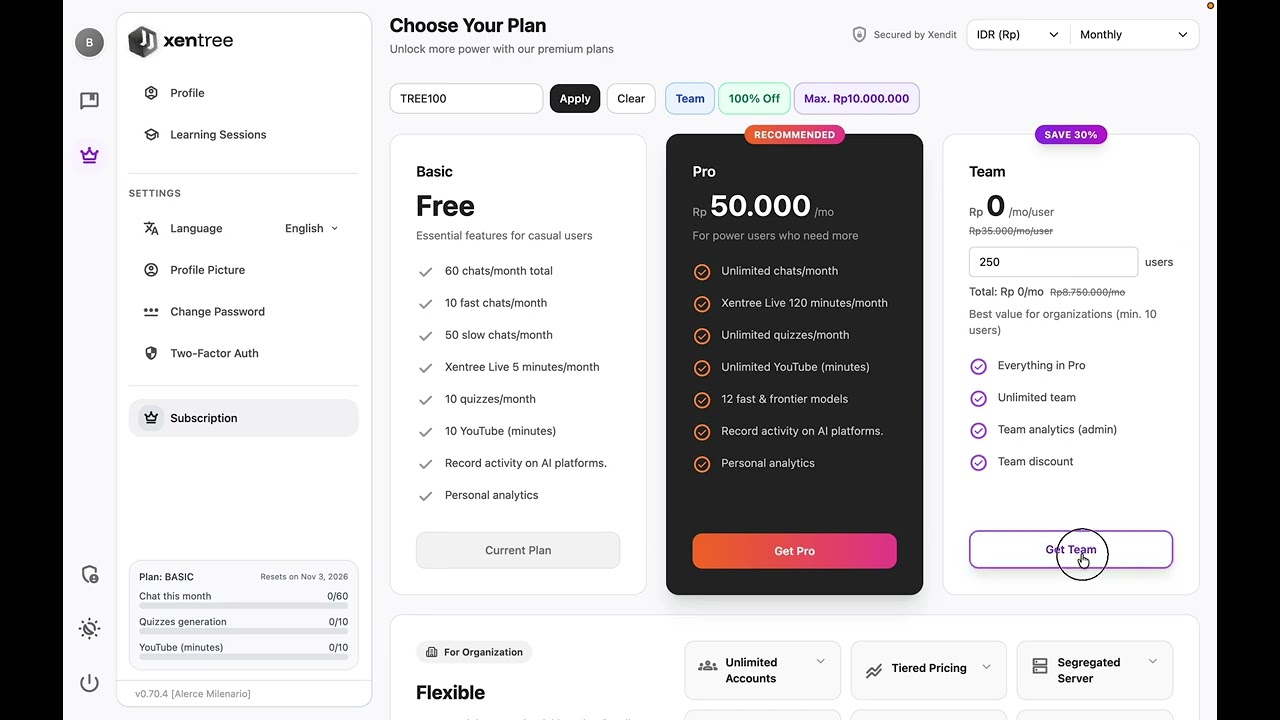
Untuk membuka fitur kolaborasi enterprise dan Admin Panel:
- Buka menu Settings di bilah navigasi kiri, lalu pilih Subscription.
- Pilih paket Team yang dirancang khusus untuk kebutuhan multi-pengguna.
- Masukkan kupon promo (jika ada, misal:
TREE100), tentukan jumlah kursi (seats) yang dibutuhkan tim Anda, lalu klik Get Team / Proceed. - Setelah langganan aktif, Anda akan mendapatkan kuota tak terbatas (unlimited chat, quizzes, and video analysis), dan tombol Admin Panel otomatis muncul di bilah kiri bawah.
Langkah 2: Akses Admin Panel & Kelola Organisasi (Organization Management)
- Klik menu Admin Panel berikon perisai di pojok kiri bawah.
- Pada tab Organizations, Anda dapat melihat daftar entitas organisasi yang aktif beserta ringkasan metrik:
- Org ID & Custom Domain
- Jumlah Tim / Divisi (Teams)
- Total Anggota (Members)
- Peran Anda (Administrator)
- Membuat Organisasi Baru: Klik ikon + di pojok kanan atas, isi nama organisasi, slug, dan deskripsi, lalu klik Create.
Langkah 3: Manajemen Anggota & Penugasan Role (Member Management)
Di menu Members, administrator memiliki visibilitas penuh atas seluruh pengguna di dalam organisasi:
- Anda dapat memfilter tampilan berdasarkan organisasi atau divisi kerja spesifik (misal: Engineering, Operations, atau Growth Squad).
- Lihat daftar pengguna lengkap dengan Username, User ID, dan Role jabatan (Team Manager vs Member).
- Anda dapat mengedit status atau hak akses anggota secara individual kapan saja.
Langkah 4: Buat Tautan Undangan Tim Terkendali (Generate Invitation Link)
Untuk menambahkan anggota tim baru tanpa proses manual yang rumit:
- Di halaman Member Management, klik ikon + (Invite) di pojok kanan atas.
- Konfigurasikan parameter undangan sesuai kebutuhan:
- Organization & Team: Pilih organisasi dan divisi penempatan.
- Role: Tentukan peran (Member atau Team Manager).
- Maximum Uses: Batasi kuota penggunaan link (misal: 1 pemakaian, 10 pemakaian, atau tanpa batas).
- Expires In: Atur masa berlaku tautan (misal: 1 hari, 7 hari, atau 30 hari).
- Klik Generate Link, lalu klik Copy untuk membagikan tautan kepada anggota tim yang bersangkutan.
Langkah 5: Pantau & Cabut Undangan Aktif (Invitations Tracking)
- Buka sub-tab Invitations di kanan atas halaman Member Management.
- Pantau metrik undangan yang sedang berjalan, termasuk status kuota pemakaian (misal:
0/10 uses) dan tanggal kedaluwarsa. - Jika terdapat perubahan kebijakan, administrator dapat mencabut atau menyalin ulang tautan undangan secara instan melalui kolom Actions.
Kesimpulan
Melalui sistem manajemen terpusat dari Xentree (The AI-Augmentation Company), penskalaan kapabilitas tim ke tingkat AI-augmented workforce menjadi lebih aman, terstruktur, dan terukur. Kolaborasi pemecahan masalah di seluruh lini divisi kini dapat langsung dikonversi menjadi impact-based skills tingkat organisasi.